
Treningi
Organizacja treningów: tworzenie, zapisy, składy i obecność. Co widzi i robi członek, opisuje strona Członek.
| Co | Admin | Skarbnik |
|---|---|---|
| tworzenie, edycja, odwołanie i usunięcie treningu, notatka, otwarcie i zamknięcie zapisów | ✓ | |
| prośba o odpowiedź, zapisanie kogoś za niego, usunięcie cudzego komentarza | ✓ | |
| składy, obecność, statystyki | ✓ | ✓ |
Tworzę treningi
Na stronie drużyny w zakładce Treningi kliknij „Nowy trening” (albo „+” w prawym górnym rogu zakładki Treningi): data i godzina, miejsce, czas trwania, liczba miejsc, cena, minimum zapisanych i kiedy zamykają się zapisy (np. „4” godziny przed rozpoczęciem). Cenę zostaw pustą, jeśli obowiązuje cena drużyny; inną wpisz np. przy droższej hali albo turnieju (0 = za darmo). Indywidualna cena członka ma pierwszeństwo przed ceną treningu. Pola są wypełnione według ostatniego treningu i ustawień drużyny, więc zwykle zmieniasz tylko datę. Minimum zapisanych nie może być większe niż liczba miejsc (dotyczy to też ustawień drużyny). Rzadziej zmieniane pola są pod „Więcej opcji”; jeśli któreś z nich jest wypełnione, sekcja jest już otwarta.
Powtarzanie
Włącz „Powtarzaj co tydzień” i wybierz ostatni termin, np. 30 listopada. Po kliknięciu „Dalej” zobaczysz listę terminów (najwyżej 60): przy każdym możesz zmienić godzinę albo go usunąć (np. święto), a potem „Utwórz”. Powstają osobne treningi; każdy z nich możesz później przesunąć albo odwołać bez wpływu na pozostałe. Godzina zostaje ta sama (np. 20:00) także po zmianie czasu na letni albo zimowy.
Mecz
Mecz (np. ligowy) tworzysz tak samo jak trening: w „Nowy trening” wybierz u góry „Mecz” i wpisz „Nazwę meczu”, np. „Mecz ligowy z Orłami”. Mecz jest wyróżniony na liście treningów (napis „Mecz”, nazwa i niebieski pasek z lewej), a poza tym działa jak trening: zapisy, rezerwa, notatka, komentarze, składy i obecność. Składy meczu zaczynają się od ostatniego meczu, nie od treningu.
Cenę meczu wpisz pod „Więcej opcji” w polu „Cena”:
- puste pole: jak zwykły trening (członkom z karnetem mecz liczy się do karnetu),
- 0: za darmo dla wszystkich, karnet się nie zużywa,
- inna kwota: tyle płaci każdy, kto płaci za trening (członkom z karnetem mecz liczy się do karnetu).
Otwarcie zapisów
Treningi za tydzień czy dwa mogą się jeszcze zmienić, więc zapisy mogą się otwierać później. W treningu pod „Więcej opcji” włącz „Otwórz zapisy później” i wybierz datę i godzinę. Aplikacja pokaże, ile to przed treningiem (np. „3 dni 2 godz. przed treningiem”); w serii obowiązuje ten sam odstęp dla każdego terminu. Domyślną wartość (w dniach) ustawisz w ustawieniach drużyny. Dopóki zapisy się nie otworzą, członkowie widzą „Zapisy za 3 dni, od …” i mogą kliknąć tylko „Nie gram”; ty możesz kogoś dopisać.
Gdy zapisy się otworzą, członkowie dostaną powiadomienie „Zapisy otwarte”: od razu przy utworzeniu treningu z otwartymi zapisami, później o ustawionej godzinie albo po „Otwórz teraz”. Za serię treningów przychodzi jedno powiadomienie, nie jedno za każdy termin.
Stan zapisów i zmiany
W szczegółach treningu stan zapisów jest pod przyciskami „Gram” / „Nie gram” (np. „Zapisy otwarte do rozpoczęcia”); przy przyszłym treningu admin widzi tam też jeden link, zawsze z potwierdzeniem: „Otwórz teraz” (zapisy jeszcze nie są otwarte, np. trening trzeba umówić wcześniej), „Zamknij teraz” (zapisy są otwarte) albo „Otwórz ponownie” (zapisy są już zamknięte, otwiera je do rozpoczęcia treningu). Zapisy zamknięte wcześniej pozostają zamknięte, gdy później edytujesz trening, nawet jeśli zmienisz jego godzinę.
Domyślne minimum zapisanych, liczbę miejsc oraz to, kiedy zapisy się zamykają i otwierają, ustawisz w ustawieniach drużyny. Termin zamknięcia zapisów jest przy każdym treningu stały: zmiana domyślnej wartości nie przesuwa już utworzonych treningów. Trening dodany, gdy jego termin już by minął (np. zastępczy trening dziś wieczorem), ma zapisy otwarte do rozpoczęcia. Termin zamknięcia konkretnego treningu (także godzinę i miejsce) zmienisz przez „Edytuj” w szczegółach treningu. Gdy zmienisz godzinę albo miejsce, członkowie drużyny dostaną powiadomienie. Treningu, który już się zaczął, nie można przenieść.
Edytuję kilka treningów naraz
Na stronie drużyny w zakładce Treningi kliknij „Edycja zbiorcza” po prawej stronie nagłówka „Najbliższe treningi”. Zobaczysz nadchodzące treningi: zaznacz je pojedynczo albo kliknij „Podobne” przy jednym, żeby dodać wszystkie w ten sam dzień tygodnia, o tej samej godzinie i w tym samym miejscu (np. każdy wtorek 20:00 na hali), także po zmianie czasu na letni lub zimowy.
- „Edytuj”: zaznacz tylko to, co chcesz zmienić (godzina, czas trwania, miejsce, liczba miejsc, minimum zapisanych, cena, kiedy zapisy się zamykają i otwierają); reszta zostaje na każdym treningu bez zmian. Nowa godzina obowiązuje w dniu każdego treningu, data się nie zmienia. Gdy zmienia się tylko godzina, termin zamknięcia zapisów przesuwa się razem z nią. Członkowie dostaną jedno powiadomienie o wszystkich przeniesionych treningach.
- „Usuń”: tylko dla treningów utworzonych przez pomyłkę, na które nikt nie odpowiedział; pozostałe odwołaj pojedynczo.
Działa to w całości albo wcale: jeśli któregoś treningu nie da się zmienić, nic się nie zapisze, a komunikat powie który (jego datę i godzinę).
Notatka do treningu
Jedno pole tekstowe w szczegółach treningu: notatka pod miejscem, w ramce z megafonem jak na karcie treningu („+ Dodaj notatkę”, a gdy już jest, obok niej ołówek do edycji i czerwony kosz do usunięcia; usunięcie jest ciche). Widać ją też na karcie treningu. Przy zapisie wybierasz, czy „Powiadom drużynę”. Bez tego zmiana jest cicha. Na samą notatkę nikt nie odpowiada, to tablica ogłoszeń; rozmowa toczy się w komentarzach pod treningiem.
Za mało zapisanych
Drużyna ma minimalną liczbę zapisanych. Dopóki jest ich mniej, karta treningu to pokazuje („… · brakuje N członków”). Jeśli w chwili zamknięcia zapisów nadal jest ich mniej, admini dostaną powiadomienie. Jeśli trening nie ma terminu zamknięcia zapisów, aplikacja sprawdzi to godzinę przed rozpoczęciem. Powiadomienie przychodzi przy każdym treningu tylko raz.
Aplikacja nigdy sama nie odwoła treningu, decyzja należy do ciebie, bo jeszcze dwie osoby mogą się dopisać.
Proszę o odpowiedź
Dopóki zapisy są otwarte, a ktoś jeszcze nie odpowiedział, możesz go ponaglić. W szczegółach treningu kliknij „Poproś o odpowiedź” obok nagłówka „Bez odpowiedzi”. Gdy do minimum brakuje członków, ten sam przycisk znajdziesz też pod paskiem „… · brakuje N członków”. Aplikacja zapyta, czy na pewno. Potem każdy z listy „Bez odpowiedzi” (oprócz ciebie) dostanie powiadomienie: ilu jest zapisanych i że bez wystarczającej liczby zapisanych trening może się nie odbyć. Osoby, które już wybrały „Gram” albo „Nie gram”, i osoby z zawieszonym członkostwem nic nie dostaną. Kolejną prośbę wyślesz najwcześniej po 12 godzinach. Do tego czasu zamiast przycisku widzisz „poproszono 2 godziny temu” z ikoną ⓘ, która to wyjaśnia. Trening i tak nigdy nie odwoła się sam, decyzja zostaje przy tobie.
Brakuje bramkarzy
W drużynie hokejowej karta treningu pokazuje też bramkarzy, np. „Bramkarze 1 / 2”; ikonka ⓘ obok mówi, ilu brakuje, np. „brakuje 1 bramkarza” (patrz Bramkarze). Gdy brakuje bramkarzy:
- 24 godziny przed startem bramkarze, którzy jeszcze nie odpowiedzieli, dostają powiadomienie „Szukamy bramkarza”. Przychodzi tylko raz i tylko póki zapisy są otwarte, także gdy admin zaprosił ich wcześniej.
- W szczegółach treningu pod paskiem jest przycisk „Zaproś bramkarzy”. Powiadomienie dostają wszyscy bramkarze, którzy nie są zapisani, także ci, którzy dali „Nie gram”. Potem zamiast przycisku widzisz „bramkarzy zaproszono 2 godziny temu”.
Gości aplikacja zaprosić nie umie, nie mają konta. Liczbę miejsc dla bramkarzy na jednym treningu zmienisz przy edycji treningu pod „Więcej opcji” („Miejsca dla bramkarzy”, puste = według ustawień drużyny), dla wielu treningów naraz w edycji zbiorczej.
Zapisuję kogoś za niego
Nie każdy ma aplikację pod ręką. Dopóki trening się nie zaczął, w jego szczegółach każda osoba (także w „Bez odpowiedzi”, długą listę najpierw rozwiń przez „Pokaż wszystkich”) ma przycisk „…”: wybierz „Gram” albo „Nie gram”. Taka osoba ma na liście dopisek „dopisany przez admina”. Gdy trening jest pełny, dopisana osoba trafia na rezerwę.
Jako admin możesz kogoś zapisać także po zamknięciu zapisów, nawet jeśli ma dług powyżej tolerowanej kwoty albo jeszcze nie wybrał planu na miesiąc. Osoby z zawieszonym członkostwem nie ma w „Bez odpowiedzi”; jeśli przyszła, zaznacz ją w obecności w części „Pozostali członkowie”.
Po rozpoczęciu treningu już za nikogo nie odpowiadasz, kto przyszedł, zapiszesz w obecności.
Gościa, czyli kogoś bez aplikacji, może dodać na trening każdy członek, jeśli drużyna na to pozwala (patrz Gość na treningu). Jako admin dodasz gościa także po zamknięciu zapisów i usuniesz każdego gościa. W obecności i składach gość ma oznaczenie „gość”.
Odwołuję trening
W szczegółach treningu „Odwołaj trening”: wybierz powód (za mało zapisanych / obiekt niedostępny / inny powód) i ewentualnie dopisz notatkę. Członkowie dostaną powiadomienie. Trening zostaje na liście jako odwołany: nie znika i nikogo nic nie kosztuje. Pomyliłeś się? „Przywróć trening”, a członkowie znów dostaną powiadomienie.
Odwołać i przywrócić trening możesz tylko przed jego rozpoczęciem. Trening utworzony przez pomyłkę (zły dzień, duplikat) usuniesz przez „Usuń (utworzony przez pomyłkę)”. Treningu, na który ktoś już odpowiedział, nie da się przed rozpoczęciem usunąć, możesz go tylko odwołać, żeby członkowie widzieli powód.
Po rozpoczęciu „Usuń trening” usunie trening, na który nikt nie przyszedł (obecność niesprawdzona albo zamknięta bez nikogo obecnego), razem z odpowiedziami członków. Trening, na którym ktoś był albo który ma już opłaty lub wpłaty, zostaje.
Komentarze
Komentarze pod treningiem działają dla ciebie tak samo jak dla członków (patrz Członek → Komentarze). Jako admin możesz dodatkowo przez ⋯ usunąć każdy komentarz, także po treningu. Jeśli miał odpowiedzi, w jego miejscu zostaje „Komentarz usunięty”, żeby odpowiedzi miały sens.
Układam składy
Składy układa admin albo skarbnik, w dowolnym momencie aż do końca treningu: w szczegółach treningu „Ułóż składy” obok nagłówka „Grają”; po publikacji poprawisz je przez „Edytuj składy” obok nagłówka „Składy”. Zaczynasz od układu z ostatniego treningu: kto grał w czerwonych, znów jest w czerwonych; nowi i ci, których ostatnio nie było, są na górze w bloku „Nieprzypisani”. W składzie mogą być tylko osoby, które kliknęły „Gram”.
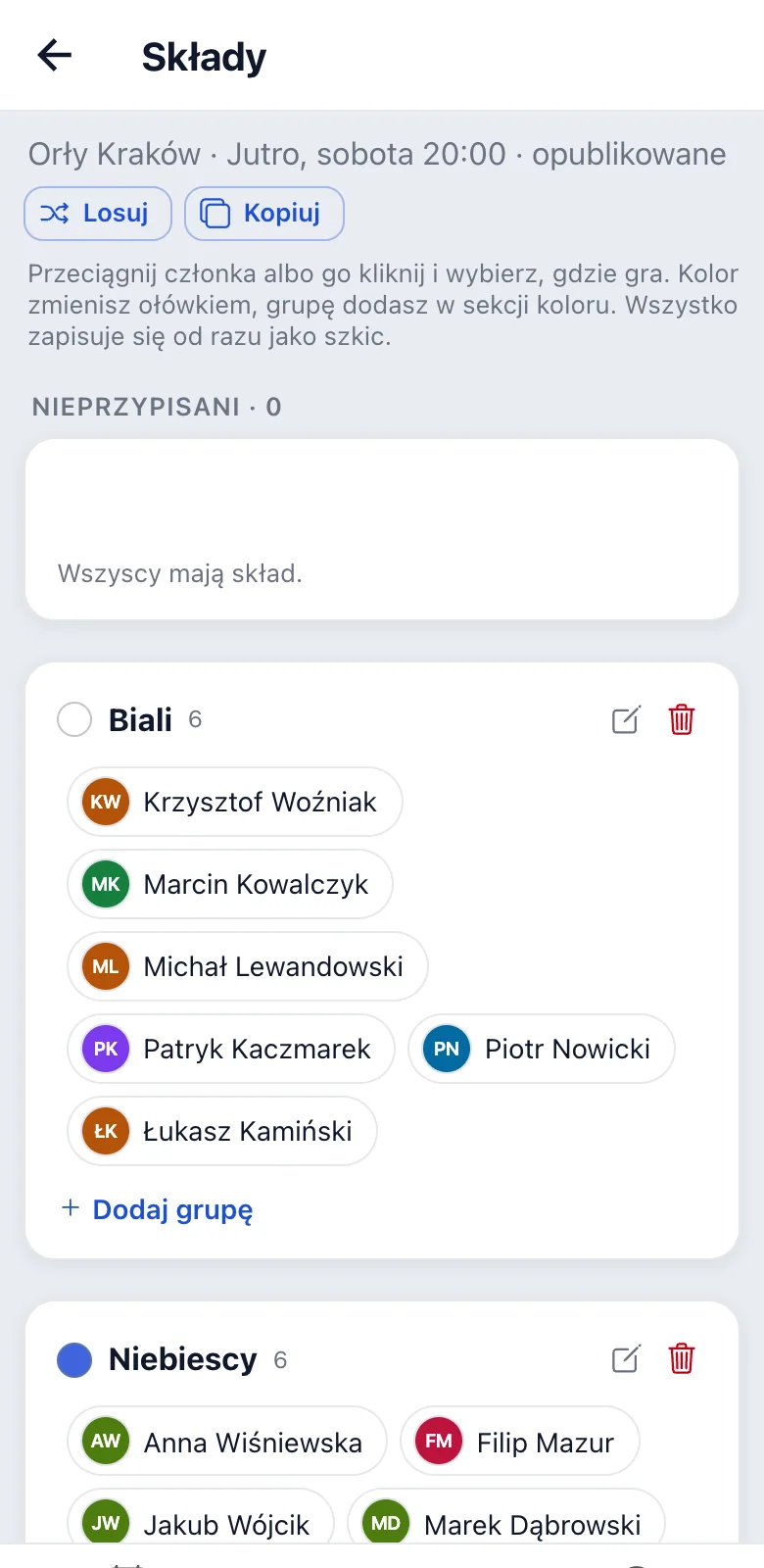
- Przeciągnij członka do koloru (albo grupy); na telefonie możesz go też kliknąć i wybrać, gdzie gra.
- „Losuj” rozdziela nieprzypisanych po równo (albo tasuje wszystkich od nowa).
- „+ Dodaj kolor” pod składami: dowolna liczba kolorów (nazwa + kolor kropki). Do wyboru jest pięć kolorów kropki (biały, czarny, czerwony, żółty, zielony) i „Własny”, czyli dowolny kolor. Nazwa podpowiada się według koloru kropki („Czerwoni”…), możesz ją zmienić. Kliknięcie nazwy (albo ołówka) zmienia nazwę, kliknięcie kropki od razu zmienia kolor; kolor kropki może się powtarzać, np. „Czerwoni 1” i „Czerwoni 3” przy dwóch meczach naraz; dwa kolory nie mogą mieć takiej samej nazwy. Czerwony kosz usuwa kolor, a jego członkowie trafiają do nieprzypisanych. Zmiana nazwy koloru nie rozbija składu.
- Grupy (opcjonalnie), np. „Atak” i „Obrona”: „+ Dodaj grupę” w sekcji koloru; każdy kolor ma własne. Kliknięcie nazwy grupy (albo ołówka) zmienia jej nazwę, kosz ją usuwa, a jej członkowie zostają w swoim kolorze bez grupy.
- Kolory i domyślne grupy pierwszych składów ustawisz w ustawieniach drużyny („Kolory składów”); kolejne treningi biorą kolory i grupy z poprzedniego (mecz z poprzedniego meczu).
Publikacja składów
Wszystko zapisuje się na bieżąco jako szkic, członkowie go nie widzą. Powiadomienia wyśle dopiero „Opublikuj składy”. Jeśli po publikacji coś zmienisz, przycisk zmieni się na „Opublikuj zmiany (N)”, a powiadomienie dostaną tylko ci, którym zmienił się kolor albo grupa (są wyróżnieni).
Kto zapisze się dopiero po publikacji, jest w bloku „Nieprzypisani”. Członkowie nie zobaczą go w składach, dopóki go nie przypiszesz i nie klikniesz „Opublikuj zmiany”.
„Kopiuj” daje ci składy jako tekst do wklejenia na czat grupowy (WhatsApp, Messenger…).
Gdy ktoś wypisze się po publikacji, jego miejsce w składzie zostaje puste i oznaczone (w edytorze składów czerwonym wykrzyknikiem), a powiadomienie dostaje ten, kto opublikował składy (może to być też skarbnik). Co dalej, decydujecie wy.
Sprawdzam obecność
To najważniejsza rzecz, jaką robisz po treningu, bo od obecności zależą pieniądze.
Obecność sprawdza admin albo skarbnik:
- Gdy trening się zacznie, kliknij w jego szczegółach „Zamknij obecność”. Ten sam link jest też na karcie treningu („Obecność niezamknięta”) i w minionych treningach. Wszystkie treningi, które czekają na zamknięcie, pokazuje strona drużyny (w zakładce Drużyna baner „2 treningi czekają na zamknięcie obecności”, w zakładce Treningi lista „Czekają na zamknięcie obecności”) i ekran główny, 50 najstarszych; kolejne pojawią się, gdy zamkniesz te.
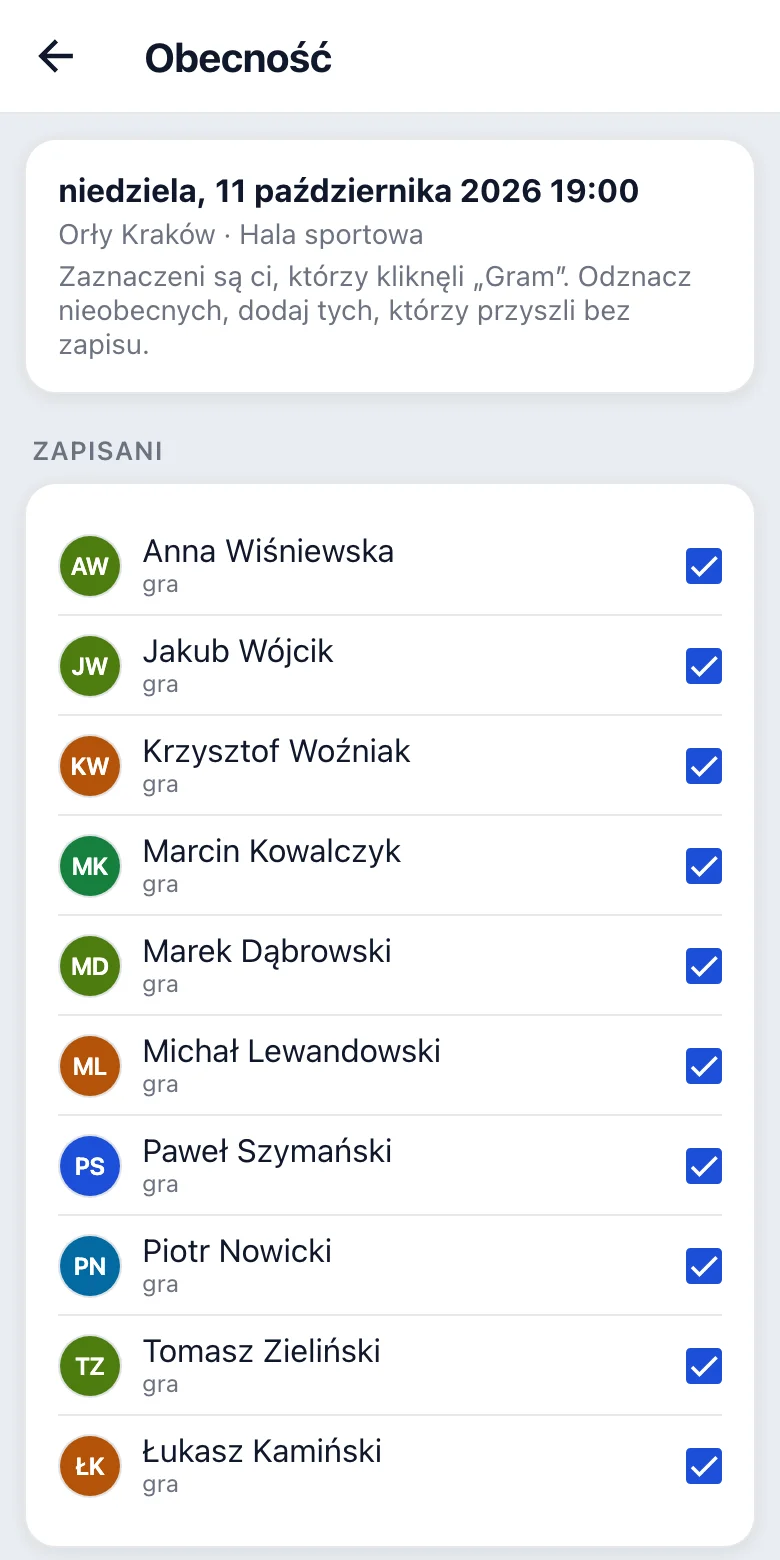
- Wszyscy zapisani przez „Gram” są zaznaczeni jako obecni. Osoby z rezerwy też są w „Zapisanych”, ale niezaznaczone: jeśli przyszły, zaznacz je. Kto się zapisał i odszedł z drużyny po rozpoczęciu, też jest na liście, więc trening zostanie mu naliczony.
- Odznacz tych, którzy nie przyszli. W „Pozostałych członkach” zaznacz tych, którzy przyszli bez zapisu (także członka z zawieszonym członkostwem). Gdy na liście jest więcej niż 10 osób, członka znajdziesz polem „Szukaj po imieniu” nad nią.
- Kliknij „Zamknij obecność”. Dopiero wtedy aplikacja naliczy opłaty.
Dopóki nie zamkniesz obecności, aplikacja nie odróżni, czy „nikt nie przyszedł”, czy „nikt jeszcze nie sprawdził”. Dlatego prowadzi listę treningów czekających na zamknięcie. Admini i skarbnicy dostają przypomnienie („Obecność niezamknięta” w Profilu → Powiadomienia) raz, o 10:00 rano dzień po treningu. Starsze niezamknięte treningi przypomnienia już nie dostają, czekają na liście.
Pomyliłeś się? Obecność możesz po zamknięciu poprawić („Popraw”). Aplikacja przeliczy opłaty: niczego nie usuwa, dopisuje korektę.
Po rozpoczęciu treningu nie da się go już odwołać. Jeśli się nie odbył, zamknij obecność bez obecnych, wtedy nikt nic nie płaci.
Statystyki
Kto był na których treningach, pokazują (adminowi i skarbnikowi) „Statystyki” nad listą członków w zakładce Członkowie strony drużyny. Na górze wybierasz Okres: kliknij Ten miesiąc, Poprzedni miesiąc, Ten sezon albo Ten rok, albo kliknij pole i zaznacz w kalendarzu pierwszy i ostatni dzień. Domyślnie to sezon (od 1 września) do dziś. Pod spodem jest tabela: w pierwszej kolumnie członkowie, zaraz obok imienia kolumna „Razem” (np. „7 / 9”), a potem kolumna dla każdego treningu z datą i ✓ przy tych, którzy przyszli. Tabelę przesuwasz w bok, imiona zostają na miejscu; kliknięcie daty otwiera trening, kliknięcie imienia członka.
Liczą się tylko treningi z zamkniętą obecnością (tak jak przy opłatach), odwołane nie; treningi, które jeszcze czekają na zamknięcie obecności, są wymienione osobno. Kto w tym okresie grał, a potem odszedł, zostaje w tabeli jako „były członek”. Okres może mieć najwyżej 400 dni.
Obecność jednej osoby zobaczysz też na jej stronie (kliknij ją na liście członków), w części „Obecność”: podsumowanie za ten sezon i wszystkie minione treningi w czasie jej członkostwa z jej odpowiedzią i z tym, czy przyszła (więcej w przewodniku członka).
„Excel” w prawym górnym rogu pobiera tę samą tabelę jako plik .xlsx (na telefonie otworzy
się menu udostępniania, zapisz go w plikach albo wyślij e-mailem).