
Członek
Dołączam do drużyny
Do drużyny dostaniesz się na trzy sposoby:
- Linkiem z zaproszeniem, który admin wysyła na czat grupowy drużyny. To najczęstsza droga.
- Przez wyszukiwarkę, jeśli drużyna jest widoczna w wyszukiwarce: w zakładce Drużyny wpisz nazwę drużyny i kliknij „Zgłoś się”. Takie zgłoszenie zawsze musi zaakceptować admin drużyny: dostanie o nim powiadomienie, a ty potem odpowiedź. Zweryfikowane drużyny mają za nazwą ptaszka ✓ i są w wynikach pierwsze, przy każdej drużynie widzisz też, od kiedy jest w Rozpisce (Zweryfikowana drużyna).
- Linkiem do treningu, który wyśle ci ktoś z drużyny. Zobaczysz trening i drużynę i klikniesz „Zgłoś się do drużyny” (jeśli nie jesteś zalogowany, najpierw zaloguj się albo załóż konto). Takie zgłoszenie też zawsze musi zaakceptować admin drużyny.
Po otwarciu linku z zaproszeniem zobaczysz podgląd: nazwę drużyny, sport, miasto i liczbę członków. Danych do płatności jeszcze nie widzisz, pojawią się dopiero, gdy będziesz członkiem. Pod podglądem, zależnie od sytuacji, jest:
- „Dołącz do drużyny”: kliknij i jesteś w drużynie. Jeśli nie jesteś zalogowany, najpierw zaloguj się albo załóż konto prosto z tej strony.
- „Zgłoś się do drużyny”: drużyna akceptuje nowych członków. Po kliknięciu czekasz, aż admin cię zaakceptuje; drużynę masz już na liście z dopiskiem „Oczekuje”.
- „Przejdź do drużyny”: już w niej jesteś.
- „Twoja prośba o dołączenie czeka na akceptację admina.”: już się zgłosiłeś, czekasz na akceptację.
- „Link nieaktualny” i „Poproś admina drużyny o nowy.”: admin unieważnił link.
Gdy admin zdecyduje o zgłoszeniu, dostaniesz powiadomienie „{drużyna} – Prośba zaakceptowana” albo „{drużyna} – Prośba odrzucona” (wtedy możesz poprosić ponownie tym samym linkiem).
Jeśli ktoś w drużynie ma już takie samo imię i nazwisko jak ty (wielkość liter i polskie znaki nie mają znaczenia), nie dołączysz, dopóki go nie zmienisz. Strona linku pokaże „W drużynie {drużyna} jest już ktoś o imieniu i nazwisku {imię}…” i „Dopóki nie zmienisz imienia i nazwiska, nie dołączysz do drużyny.” Popraw je od razu tam, np. dopisz pseudonim albo rocznik („Zapisz imię i nazwisko”), a potem dołącz. W wyszukiwarce przy takiej drużynie jest „Najpierw zmień imię i nazwisko, ktoś tu już takie ma”, a „Poproś” nie działa. Także w profilu nie ustawisz imienia i nazwiska, które ma już ktoś w jednej z twoich drużyn. Jeśli już je z kimś w drużynie dzielisz (sprzed tej kontroli), ostrzeże cię Profil → Moje konto.
„Czy to ty?” Admin mógł dodać cię do drużyny, zanim miałeś aplikację (członek bez konta, np. z grupy drużyny na Facebooku). Gdy twoje imię i nazwisko jest podobne do jego (takie samo albo ze skróconym nazwiskiem, jak „Tomasz Sz.”), strona linku, wyszukiwarka i udostępniony trening najpierw pytają „Czy to ty?” z jego imieniem i zdjęciem. „Tak, to ja” wysyła prośbę; gdy admin ją potwierdzi, ten członek staje się tobą i od razu widzisz swoje treningi, obecność i saldo. „Nie, to nie ja” pozwala dołączyć jak zwykle.
Swoje drużyny znajdziesz w zakładce Drużyny, przy każdej także twoje role (admin, skarbnik). Strona drużyny ma u góry trzy zakładki:
- Drużyna: „Najbliższy trening” (od razu z „Gram” / „Nie gram”; gdy jeszcze żadnego nie ma, karta napisze „Kolejny trening nie jest jeszcze rozpisany”; admin doda kolejny przez „Dodaj”), twoje saldo, twoja cena, wybór planu, „Kontakty drużyny” (admini i skarbnicy, z telefonem, jeśli go dodali) i informacje o drużynie,
- Treningi: „Ostatni trening” i „Pokaż minione treningi” (tylko tej drużyny, patrz Minione treningi i obecność), najbliższe treningi drużyny i kalendarz,
- Członkowie: lista członków drużyny.
„Opuścić drużynę” (albo „Anuluj prośbę”, dopóki czekasz na akceptację) jest na dole zakładki Drużyna.
Ogłoszenie drużyny
Gdy admin albo skarbnik ma wiadomość dla wszystkich (inna cena w tym miesiącu, w przyszłym tygodniu nie ma treningu), przypina ją na samej górze zakładki Drużyna, z tym, kto ją napisał i kiedy. Jeśli zdecydował się powiadomić drużynę, dostaniesz też powiadomienie „{team} – Ogłoszenie”.
Informacje o drużynie
Na stronie drużyny w zakładce Drużyna jest sekcja „Informacje” (widać ją, gdy coś tam jest). Admin zostawia tam to, co powinieneś wiedzieć: tekst (zasady, parking…), pliki i linki. Kliknięcie pliku go pobiera (na telefonie otworzy się menu udostępniania), kliknięcie linku otwiera stronę.
Zapisuję się na trening
Karta treningu ma dwa przyciski: „Gram” i „Nie gram”. Wystarczy jedno kliknięcie. Pod nimi jest napisane, do kiedy są otwarte zapisy. Niektóre drużyny mają zamiast nich „Będę” i „Nie będę” (wybiera admin); działają tak samo, ten poradnik pisze „Gram” / „Nie gram”.
Dopóki zapisy się nie zamkną, możesz zmieniać zdanie, ile chcesz. Jeśli jesteś zapisany (Gram albo Rezerwa) i klikniesz „Nie gram”, aplikacja najpierw zapyta „Nie grasz?”, żebyś nie oddał miejsca przez pomyłkę. W drugą stronę, z „Nie gram” na „Gram”, zapyta „Jednak grasz?” (a gdy trening jest pełny, powie, że będziesz na rezerwie). Kliknąłeś „Nie gram” przez pomyłkę, zanim w ogóle odpowiedziałeś? Na dole na kilka sekund pojawi się „Wypisano z treningu” z przyciskiem „Cofnij”, który przywróci brak odpowiedzi.
Wypisać się z treningu (Nie gram) możesz zawsze, także po zamknięciu zapisów (patrz Zapisy się zamknęły).
Zapisy mogą się otwierać dopiero kilka dni przed treningiem. Karta pisze wtedy „Zapisy za … dni, od …”, a „Nie gram” możesz kliknąć już teraz. Gdy zapisy się otworzą, a ty jeszcze nie odpowiedziałeś, dostaniesz powiadomienie „{drużyna} – Zapisy otwarte” (przy kilku treningach naraz jedno ze wszystkimi terminami). Kto już kliknął „Nie gram”, go nie dostanie.
Co jest na karcie treningu
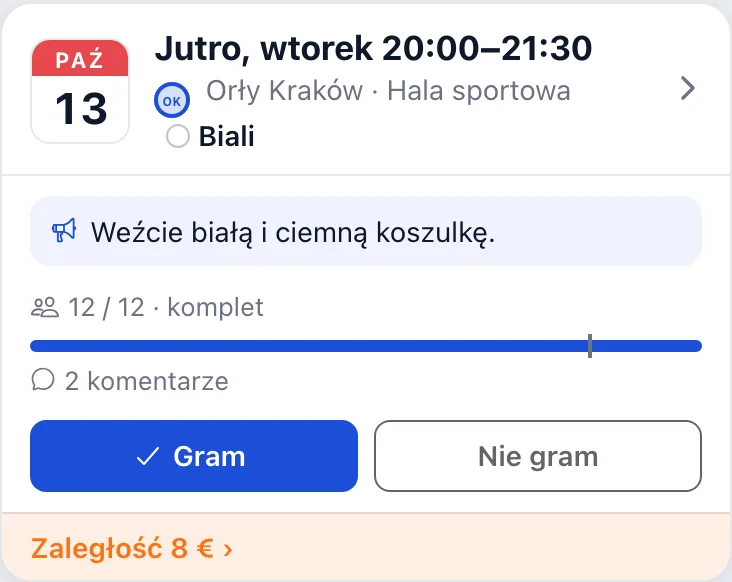
- Data na małej kartce z kalendarza po lewej, np. „PAŹ” nad „12”; dzisiejszy trening ma ją obramowaną.
- Godzina: „Dzisiaj, wtorek 22:15”, „Jutro, środa 22:30”, dalej dzień tygodnia i „za 3 dni”.
- Notatka admina nad przyciskami („dziś gramy na połowie boiska”, „zabierzcie białe koszulki”).
- Ile osób się zapisało na ile miejsc, np. „8 / 12” („8 / ∞”, gdy liczba miejsc nie jest ograniczona), i pasek z kreską przy minimum drużyny; ikona ⓘ pokaże, ilu się zapisało, liczbę miejsc i minimum.
- Stan: „brakuje 3 członków”, „odbędzie się” (gdy zapisało się przynajmniej minimum drużyny), „komplet”; w trakcie treningu „trwa”, po nim „odbył się” (już tylko w szczegółach treningu: karta zakończonego treningu jest szara i bez liczby zapisanych). Gdy admin zamknie obecność, karta i szczegóły treningu pokażą Byłeś obecny albo Nie byłeś obecny.
- Liczba komentarzy.
- Mecz: napis „Mecz” z nazwą meczu nad datą i niebieski pasek z lewej. Zapisujesz się tak samo jak na trening.
Lista treningów
Ekran główny (zakładka Treningi) pokazuje treningi ze wszystkich twoich drużyn:
- „Najbliższe treningi”: ten tydzień (a gdy jest ich mało, przynajmniej trzy najbliższe); „Dalsze treningi” pokażą resztę, najwyżej dwa miesiące naprzód (50 treningów). Dalsze znajdziesz w kalendarzu. Najbliższy trening ma nad datą pulsującą kropkę i napis „Najbliższy”. Gdy żaden trening nie jest jeszcze rozpisany, karta napisze „Kolejny trening nie jest jeszcze rozpisany” (admin ma na niej „Dodaj”).
- „Ostatni trening” nad nimi, który już się odbył (np. „Wczoraj, niedziela 23:50” albo „2 tygodnie temu”). Starsze znajdziesz w części Minione treningi i obecność.
„Najbliższe treningi” na stronie drużyny (zakładka Treningi) pokazują treningi drużyny na dwa miesiące naprzód bez limitu. Pociągnij listę w dół, żeby ją odświeżyć.
Szczegóły treningu
Kliknięcie karty otwiera szczegóły treningu: datę na kartce z kalendarza, godziny od do, miejsce i całą notatkę admina (linki w niej można kliknąć).
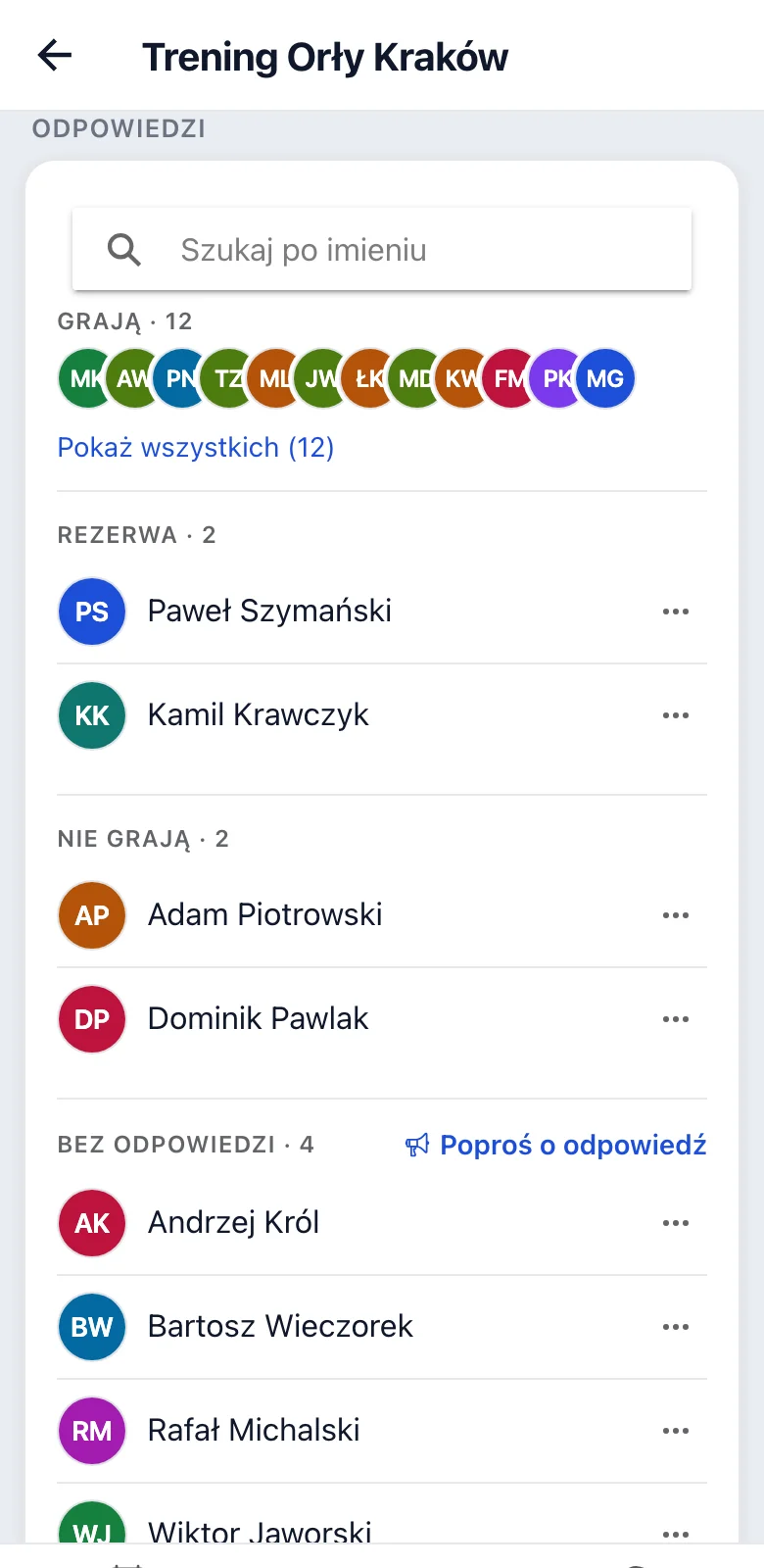
W sekcji Odpowiedzi są pełne listy Grają, Rezerwa, Nie grają i Bez odpowiedzi, widzi je każdy członek drużyny. Przy osobie dopisanej przez admina jest dopisek „dopisany przez admina”. Pod każdym imieniem widać, kiedy ta osoba odpowiedziała („5 minut temu”, „wczoraj o 22:30”); po treningu, ile przed rozpoczęciem („godzinę przed rozpoczęciem”, „w trakcie treningu”). Gdy lista ma więcej niż 5 osób, jest zwinięta do samych zdjęć; „Pokaż wszystkich” ją rozwija. Przy więcej niż 10 odpowiedziach pole „Szukaj po imieniu” nad listami znajdzie każdego, czyje imię zawiera wpisany tekst (wielkość liter i znaki diakrytyczne nie mają znaczenia, a „ivan” znajdzie też „Іван”); grupy bez trafień się ukryją.
Jeśli jeszcze nie odpowiedziałeś, admin może cię poprosić o odpowiedź. Dostaniesz powiadomienie „{drużyna} – Grasz?” i wystarczy kliknąć „Gram” albo „Nie gram”. Gdy admin zmieni notatkę, może wysłać drużynie powiadomienie „{drużyna} – Notatka do treningu”.
Udostępnianie treningu
W szczegółach treningu w prawym górnym rogu jest ikona „Udostępnij”: w telefonie otworzy się menu udostępniania (WhatsApp, Messenger…), na komputerze link skopiuje się do schowka („Link skopiowany”). Na czacie przy linku pojawi się podgląd: drużyna, trening albo nazwa meczu, dzień i godzina, miejsce i obrazek drużyny, w języku, w którym używasz aplikacji. Kto się zapisał ani płatności w podglądzie nigdy nie ma.
Członek drużyny przez link trafi prosto na trening. Ktoś spoza drużyny zobaczy trening i drużynę i może kliknąć „Zgłoś się do drużyny”. Zgłoszenie zawsze akceptuje admin drużyny. Adres skopiowany z przeglądarki nie pokaże podglądu na czacie i nie działa dla osób spoza drużyny, dlatego wysyłaj link przez „Udostępnij”.
Trening jest pełny
Gdy trening jest pełny, „Gram” wpisze cię na rezerwę: przycisk zmieni się na „Rezerwa”, a na karcie jest „jesteś na rezerwie”. Gdy ktoś się wypisze albo admin doda miejsca, póki zapisy są otwarte, wszyscy z rezerwy dostaną powiadomienie „{drużyna} – Wolne miejsce”, a miejsce bierze ten, kto pierwszy je zajmie: dopóki miejsce jest wolne, na twoim przycisku jest „Zajmij miejsce”. Nie ma żadnej kolejki: kto pierwszy, ten lepszy; jeśli ktoś cię uprzedzi, zostajesz na rezerwie. Po zamknięciu zapisów powiadomienie nie przychodzi, wolne miejsce może obsadzić już tylko admin.
Gość na treningu
Jeśli drużyna pozwala na gości, możesz przyprowadzić na trening kogoś, kogo nie ma w aplikacji, np. kolegę, gdy brakuje ludzi. W szczegółach treningu kliknij „Dodaj gościa” (pod przyciskami albo obok nagłówka „Grają”), wpisz imię i kliknij „Dodaj”. Gość trafia do grających (gdy trening jest pełny, na rezerwę) i ma na liście kolorową plakietkę „Gość”, a pod imieniem „dodał(a)” z twoim imieniem. Możesz dodać dowolnie wielu gości.
Gość ma w drużynie tylko imię: nie loguje się do aplikacji i nie dostaje powiadomień. Gdy przyprowadzisz go znowu, kliknij jego imię w „Wcześniejsi goście:”. Gdy wpiszesz imię gościa, który był już w drużynie, aplikacja pokaże, kiedy grał ostatnio, i zapyta, czy to ta sama osoba; jeśli nie, dodaj np. nazwisko. Gość nie może mieć takiego samego imienia jak członek drużyny, dodaj np. nazwisko.
Gościa dodasz, póki zapisy są otwarte, tak samo jak siebie. Usunąć go możesz ty albo admin przez „…” przy jego imieniu → „Usuń gościa”. Gdy gość jest na rezerwie i zwolni się miejsce, powiadomienie „Wolne miejsce” przyjdzie do ciebie, a miejsce zajmiesz mu przez „…” → „Zajmij wolne miejsce”.
Za trening gość płaci sam, jak wszyscy: opłata powstaje po wpisaniu obecności, a skarbnik widzi ją w Dłużnikach razem z tym, kto gościa dodał. Zwykle płaci gotówką w szatni.
Gdy gość później dołączy do drużyny pod tym samym imieniem, na stronie drużyny aplikacja zapyta „Czy to ty byłeś gościem …?”. „Tak, to ja” przeniesie na niego treningi, opłaty i płatności gościa oraz zapisy na przyszłe treningi. „Nie, to ktoś inny” ukryje pytanie na stałe.
Bramkarz
W drużynie hokejowej admin może oznaczyć cię jako bramkarza (odznaka „Bramkarz” przy nazwisku). Bramkarze mają na treningu własne miejsca, karta pokazuje np. „Bramkarze 1 / 2”, i nie liczą się do miejsc pozostałych. Bramkarz nigdy nie trafia na rezerwę, nawet gdy trening jest pełny. Gdy miejsca dla bramkarzy są zajęte, po kliknięciu „Gram” aplikacja uprzedzi, że bramkarzy jest już dość i ilu was będzie; zapisać się możesz mimo to. Gdy na treningu brakuje bramkarzy, może przyjść powiadomienie „Szukamy bramkarza”. Jeśli chcesz grać w polu, poproś admina, żeby usunął ci oznaczenie.
Przy dodawaniu gościa możesz włączyć „Przychodzi jako bramkarz”: gość zajmie miejsce bramkarza i nigdy nie trafi na rezerwę. Dla gościa, który już przyszedł jako bramkarz, przełącznik jest włączony od razu i możesz go wyłączyć. Póki gość jest zapisany na inny trening, nie da się tego zmienić.
Zapisy się zamknęły
Trening może mieć godzinę zamknięcia zapisów (np. 4 godziny przed rozpoczęciem). Jeśli jej nie ma, zapisy są otwarte aż do rozpoczęcia. Po zamknięciu nie zapiszesz się sam (na karcie jest „Zapisy zamknięte. Wypisać się możesz zawsze.”), dopisać cię może admin. Jeśli twoje członkostwo jest zawieszone, też nie zapiszesz się sam; dopisać cię może tylko admin.
Wypisać się z treningu możesz zawsze, także po ogłoszeniu składów. Aplikacja tylko zapyta, czy na pewno, i przypomni, że z powrotem dopisać cię może już tylko admin. Jeśli byłeś już w opublikowanym składzie, osoba, która opublikowała składy, dostanie powiadomienie, żeby mogła je przestawić. Pytanie przed wypisaniem przypomni też, w którym składzie masz miejsce.
Za późne wypisanie nic się nie płaci i nie ma za to żadnej kary. Organizator to widzi, aplikacja nie wyciąga z tego żadnych konsekwencji.
Trening przeniesiony
Gdy admin zmieni godzinę albo miejsce treningu, dostaniesz powiadomienie „{drużyna} – Trening przeniesiony” z poprzednim i nowym terminem. Jeśli nowy termin ci nie pasuje, kliknij „Nie gram”.
Trening odwołany
Admin może odwołać trening (za mało zapisanych, obiekt niedostępny, inny powód). Dostaniesz powiadomienie z powodem. Odwołany trening zostaje na liście przekreślony, razem z powodem, i nic nie kosztuje, nawet jeśli byłeś zapisany. Jeśli admin go przywróci, też dostaniesz powiadomienie.
Kalendarz
W zakładce Treningi przełącznik Lista / Kalendarz na górze zmienia listę na kalendarz; dla jednej drużyny otworzysz go też przyciskiem „Kalendarz” obok „Najbliższe treningi” na jej stronie. Kalendarz pokazuje treningi wszystkich twoich drużyn w widoku miesiąca (tydzień zaczyna się od poniedziałku). Każda drużyna ma swój kolor: wybiera go admin, a jeśli tego nie zrobi, dobierze go aplikacja. Na górze możesz zostawić Wszystkie albo wybrać jedną drużynę; aplikacja zapamięta twój wybór na tym urządzeniu.
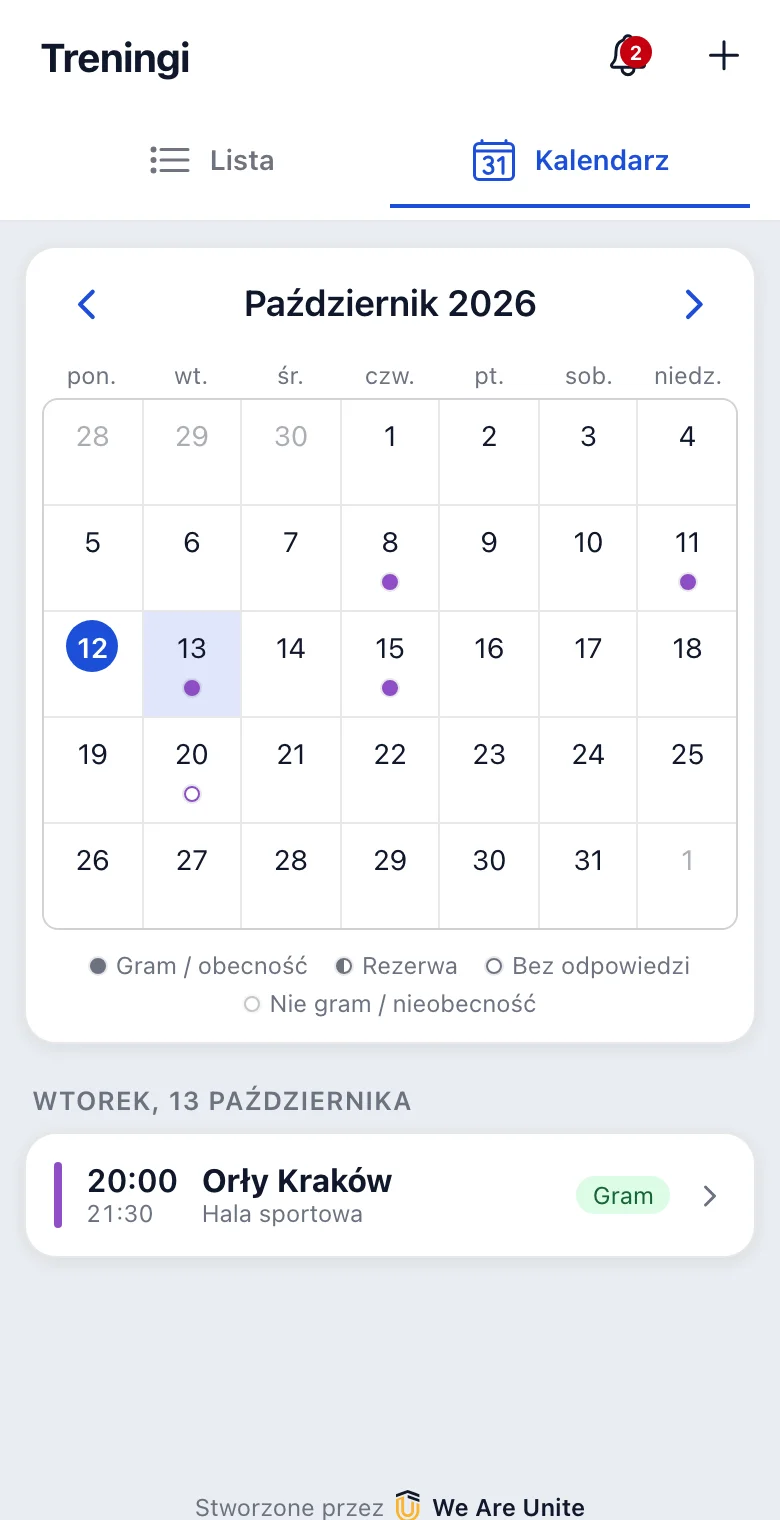
Na telefonie każdy trening to kropka w kolorze drużyny; na szerszym ekranie widać też godzinę i nazwę. Kropka pokazuje, jak odpowiedziałeś:
- pełna: jesteś zapisany,
- do połowy wypełniona: jesteś na rezerwie,
- puste kółko: jeszcze nie odpowiedziałeś,
- blade kółko: zrezygnowałeś.
Odwołany trening jest szary i przekreślony. Kliknij dzień, a pod kalendarzem zobaczysz jego treningi z godziną, miejscem i twoją odpowiedzią; kliknięcie treningu otwiera jego szczegóły, gdzie możesz się zapisać. Miesiące zmieniasz strzałkami albo przesunięciem w bok; Dziś wraca do bieżącego miesiąca. Godziny są zawsze czasem środkowoeuropejskim (polskim), także przy zmianie czasu z letniego na zimowy i odwrotnie.
W twoim kalendarzu (telefon, Google, Outlook)
„Dodaj do mojego kalendarza” pod kalendarzem w zakładce Treningi (widok Kalendarz) doda treningi drużyny wybranej w filtrze (przy „Wszystkie” najpierw pyta, którą drużynę) do kalendarza, którego już używasz: „Kalendarz w tym telefonie lub komputerze” (iPhone, Mac, Outlook), „Kalendarz Google” albo „Skopiuj link (do innego kalendarza)”, jeśli chcesz go dodać ręcznie jako subskrybowany kalendarz. Kalendarz potem sam się aktualizuje (zwykle w ciągu kilku godzin), także zmiany i odwołane treningi. Zapisujesz się dalej w Rozpisce.
Link jest tylko twój, nikomu go nie wysyłaj. Gdy opuścisz drużynę albo usuniesz konto, treningi znikną z twojego kalendarza. Jeśli link trafił do kogoś innego, „Zablokuj stary link (gdy ma go ktoś inny)” wyłączy wszystkie twoje stare linki (we wszystkich drużynach); potem dodaj kalendarz ponownie.
Minione treningi i obecność
W zakładce Treningi nad ostatnim treningiem jest „Pokaż minione treningi”: rozwija treningi z bieżącego miesiąca, które już się odbyły (z podsumowaniem, np. „Obecności: 7 z 9”), a „Pokaż poprzedni miesiąc” nad nimi dokłada miesiąc wcześniej. Lista idzie od najstarszych w dół do najbliższych treningów. Przy każdym widać, czy byłeś, według obecności, którą zamknął admin (tak jak przy opłatach): Obecność, Nieobecność albo Obecność niezamknięta (jeszcze nie zamknięta). Kliknięcie otwiera szczegóły treningu. Przyciski „Gram” / „Nie gram” przy minionym treningu zostają, ale nieaktywne: pokazują, co odpowiedziałeś.
W kalendarzu minione treningi z zamkniętą obecnością pokazują to samo: pełna kropka = byłeś, blada = nie byłeś; pozostałe pokazują twoją odpowiedź („Gram”, „Nie gram”…).
Całą swoją obecność w drużynie znajdziesz na swojej stronie w drużynie (w zakładce Drużyna kliknij „Twoje saldo”), w części „Obecność”. Na górze jest podsumowanie, np. „Ten sezon: 14 z 18 (78 %)”: od 1 września, tylko treningi z zamkniętą obecnością, odwołane się nie liczą. Pod nim są wszystkie minione treningi od twojego dołączenia do drużyny, najnowsze na górze, z twoją odpowiedzią („Odpowiedź: tak”, „Bez odpowiedzi”…; „odpowiedź wpisał admin”, gdy zapisał cię admin) i z tym, czy byłeś: Obecność, Nieobecność, Obecność niezamknięta albo Odwołany. „Wczytaj starsze” dokłada kolejne. Kliknięcie wiersza otwiera szczegóły treningu.
Składy
Admin albo skarbnik dzieli członków na kolorowe składy (np. czerwoni i niebiescy, czasem z grupami jak „Atak” i „Obrona”). Opublikować je może w dowolnym momencie przed końcem treningu, zwykle po zamknięciu zapisów. Przy pierwszej publikacji każdy przypisany członek dostaje powiadomienie ze swoim kolorem. Pod przyciskami „Gram” / „Nie gram” karta treningu pokazuje wtedy Grasz w z twoim kolorem (i grupą), a w szczegółach, zaraz nad przyciskami „Gram” / „Nie gram”, zobaczysz dużym drukiem swój kolor (i grupę), a pod nim wszystkie składy w jednym bloku. Wiesz więc, jaką koszulkę spakować. Jeśli admin później zmieni ci kolor, znów dostaniesz powiadomienie; jeśli zmieni go komuś innemu, ty go nie dostaniesz.
Zwykle dostajesz ten sam kolor co ostatnio. Admin może go zmienić.
Komentarze
Pod szczegółami treningu są komentarze, np. „kto weźmie piłki?” albo „spóźnię się 10 minut”. Komentarz piszesz w polu na dole i klikasz strzałkę. Przy komentarzu możesz:
- dać serce (kolejnym kliknięciem je zabierzesz),
- Odpowiedz: odpowiedź pojawi się pod komentarzem. Gdy odpowiadasz na odpowiedź, zaczyna
się od
@Imięi trafia do tego samego wątku, - przez ⋯ swój komentarz edytować (pojawi się przy nim „edytowano”) albo usunąć.
Gdy ktoś odpowie na twój komentarz albo da mu serce, dostaniesz powiadomienie (o sercu tylko w skrzynce, bez powiadomienia push). Kliknięcie go otwiera trening przewinięty prosto do tego komentarza. Komentować możesz tylko do końca treningu albo do jego odwołania, potem komentarze można już tylko czytać.
Wiadomości
Do adminów i skarbników drużyny możesz napisać bezpośrednio. W zakładce Drużyna, w części „Kontakty drużyny”, kliknij ikonę samolotu z papieru przy imieniu admina lub skarbnika. Otworzy się rozmowa tylko między wami dwojgiem, nikt inny z drużyny jej nie widzi. Zawodnicy nie mogą pisać do siebie nawzajem, ale admin lub skarbnik może napisać do ciebie.
Wszystkie rozmowy znajdziesz pod ikoną dymków w prawym górnym rogu, obok dzwonka. Liczba przy niej pokazuje, w ilu rozmowach masz nieprzeczytane wiadomości. Z każdą osobą masz jedną rozmowę, nawet jeśli łączy was kilka drużyn; pod jej imieniem widać wasze wspólne drużyny. Przez „Nowa wiadomość” wybierasz osobę ze wszystkich swoich drużyn; gdy jest ich więcej niż 10, wpisz jej imię w wyszukiwarkę.
- Wiadomość wpisujesz w pole na dole i klikasz strzałkę. Adresy stron same zmieniają się w linki.
- Wiadomości są pogrupowane po dniach pod szarym nagłówkiem („Dzisiaj”, „Wczoraj”, „Piątek 6.11”). Kliknięcie wiadomości pokaże jej pełną datę i godzinę, a przy twojej wiadomości także Edytuj (potem jest przy niej „edytowano”) i Usuń (aplikacja najpierw zapyta, zostaje po niej „Wiadomość usunięta”).
- Dwukrotne kliknięcie wiadomości drugiej osoby doda do niej serduszko, kolejne dwukrotne kliknięcie je usunie. Oboje widzicie je w prawym dolnym rogu wiadomości.
- Gdy druga osoba przeczyta twoją ostatnią wiadomość, pojawi się pod nią „Widziano”.
- Otwarta rozmowa sama odświeża się co kilka sekund.
Jeśli nie przeczytasz wiadomości w ciągu 5 minut, dostaniesz powiadomienie „Wiadomość od {imię}” z początkiem wiadomości (do skrzynki i jako push, nie e-mailem). Kolejne przyjdzie dopiero, gdy otworzysz rozmowę, więc szybka wymiana wiadomości cię nie zasypie. Gdy czekasz na zatwierdzenie w drużynie, admin może do ciebie napisać, a ty możesz odpowiedzieć. Gdy nie macie już żadnej wspólnej drużyny (ktoś odszedł albo drużyna została usunięta), rozmowa zostaje tylko do odczytu. Jeśli ktoś usunie konto, jego wiadomości i komentarze zostają pod nazwą „Usunięty użytkownik”.
Za co płacę
Płacisz za treningi, na których byłeś, nie za te, na które się zapisałeś. Po treningu admin sprawdza obecność i dopiero wtedy pojawia się obciążenie.
Jak się płaci, ustala drużyna. Masz jeden z dwóch sposobów:
- Za trening: po każdym treningu, na którym byłeś, dochodzi obciążenie, np. 30 zł.
- Abonament: pierwszego dnia miesiąca dochodzi jedno obciążenie za cały miesiąc. Abonament może być „bez limitu” albo karnetem (np. 8 treningów). Treningi ponad karnet są liczone pojedynczo; niewykorzystane przepadają z końcem miesiąca.
Do tego drużyna może mieć opłatę sezonową, raz na sezon.
Twoja cena może być indywidualna: skarbnik może ci ustawić inną stawkę albo zero (np. trener gra za darmo). Widzisz tylko swoją cenę, nie ceny innych: na stronie drużyny pod swoim saldem, np. „Twój plan: 30 zł za trening” albo „Twój plan: Karnet 8 · 180 zł / mies. · 8 treningów”. Jeśli drużyna ma plany, obok jest „Inne plany”: rozwija niżej całą ofertę, czyli „Za trening” po cenie drużyny i każdy plan z ceną; twój jest oznaczony „Twój plan”. To samo masz na swojej stronie w drużynie.
Chcesz zmienić plan (np. przejść na abonament)? Jeśli akurat nie trwa wybór planu, napisz do admina. Zmiana obowiązuje od pierwszego dnia miesiąca, także wstecz, jeśli tak się umówicie: abonament na bieżący miesiąc admin może ci dać nawet 20. dnia, a aplikacja przeliczy, co już naliczyła.
Swoje obciążenia i historię planów znajdziesz na swojej stronie w drużynie (kliknij saldo na stronie drużyny): każdy trening, abonament, opłatę sezonową i korektę (cofnięte pozycje są przekreślone).
Wybieram plan na miesiąc
Skarbnik może cię poprosić, żebyś plan na miesiąc wybrał sam. Dostaniesz powiadomienie, a na stronie drużyny pojawi się karta „Wybierz plan na listopad” z terminem pod spodem („do 3 listopada”) i ofertą. Twój obecny plan jest już zaznaczony: „Potwierdzam” i gotowe. Możesz też zaznaczyć inny plan albo „Za trening” i kliknąć „Zapisz wybór”. Po wyborze karta zmniejszy się do jednej linijki („Plan na listopad: Karnet 4”). Do terminu zmienisz go przyciskiem „Zmień” albo cofniesz przyciskiem „Cofnij wybór” (jakbyś nie wybierał; bez nowego wyboru nie będziesz mieć planu na ten miesiąc). Dzień przed terminem, jeśli jeszcze nie wybrałeś, dostaniesz przypomnienie „{drużyna} – Wybór planu się kończy”. Po terminie plan może ci zmienić już tylko admin.
Plan wybiera się na każdy miesiąc osobno: jeśli do terminu nie odpowiesz, tracisz plan na ten miesiąc i płacisz za trening (o ile drużyna to oferuje).
Karnet nalicza się od razu, jeśli miesiąc już trwa, inaczej 1. dnia miesiąca. Jeśli drużyna w danym miesiącu nie oferuje opcji „Za trening”, a ty nie masz wybranego planu, na trening zapiszesz się dopiero po wyborze; przy treningu zobaczysz wtedy „Najpierw wybierz plan na ten miesiąc”. Masz indywidualną cenę? Wtedy cię to nie dotyczy.
Moje saldo
Saldo = co wpłaciłeś (i skarbnik potwierdził) − co ci naliczono.
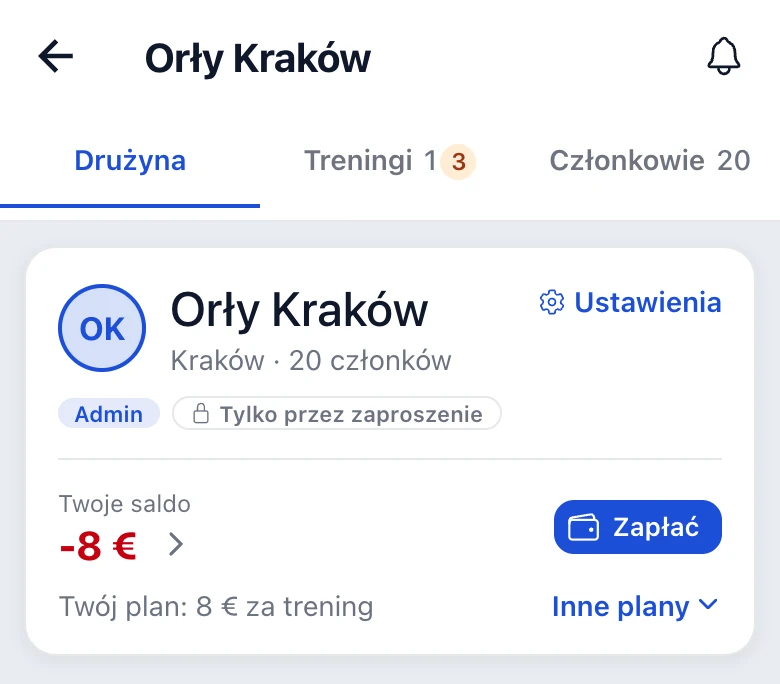
Jedno saldo na drużynę. Nigdy nie sumuje się między drużynami i zawsze jest pokazane z nazwą drużyny. Na stronie drużyny, na liście członków (zakładka Członkowie), widzisz przy swoim imieniu swój dług (na czerwono); długi innych widzą tylko admin i skarbnik.
- Czerwone = masz dług. Tylko to jest czerwone, zwykłe obciążenie za trening to nie zła wiadomość. Na stronie drużyny i na twojej stronie w drużynie jest wtedy przy saldzie wyraźny przycisk „Zapłać” (bez długu skromniejszy „Wpłać”, płacić możesz też z góry). Jeśli część już zgłosiłeś, saldo uzupełnia „Do zapłaty …”, czyli to, co zostaje po zgłoszonych wpłatach. Gdy zgłoszone wpłaty pokryją cały dług, kwota nie jest już czerwona, a pod nią jest „… oczekuje na potwierdzenie”. Sama liczba zmieni się dopiero po potwierdzeniu.
- Zero = jesteś na bieżąco: na stronie drużyny przy saldzie stoi zielone „Jesteś na bieżąco”.
- Dodatnie (np. „+20 zł”) = nadpłata. To normalne: wpłaciłeś 100, naliczono ci 80, więc masz +20 zł, a następne obciążenie najpierw zejdzie z nadpłaty.
Dopóki masz dług, nie opuścisz drużyny: aplikacja najpierw poprosi o zapłatę (wystarczy zgłoszona wpłata). Jeśli dług pojawi się dopiero po odejściu (np. skarbnik doliczy coś po fakcie), poczeka na ciebie, gdy wrócisz.
W zakładce Drużyny przy każdej drużynie widzisz najbliższy trening i, tylko gdy masz dług, także kwotę na czerwono. Pełne saldo jest na stronie drużyny w zakładce Drużyna, w pierwszej ramce pod nazwą drużyny („Twoje saldo”). Kliknięcie go otwiera twoją stronę w drużynie (nagłówek to twoje imię, „Saldo w drużynie” i „Historia płatności”). Salda widzisz też na ekranie głównym w części „Moje drużyny”; kliknięcie wiersza otwiera stronę drużyny.
W Profilu → Moje płatności masz saldo i ostatnie transakcje w każdej drużynie. Potwierdzone wpłaty są zielone, wpłaty czekające na potwierdzenie („oczekuje”) i odrzucone („nie wpłynęło”) szare. Powód odrzucenia znajdziesz w „Cała historia”.
Płacę
Przelew robisz w swoim banku, a w aplikacji zgłaszasz, że zapłaciłeś. Aplikacja nie ma dostępu do twojego banku: skarbnik musi zobaczyć wpłatę na wyciągu i ją potwierdzić.
Kliknij „Zapłać” przy saldzie (na stronie drużyny, na swojej stronie w drużynie albo w Profilu → Moje płatności). Dalej krok po kroku:
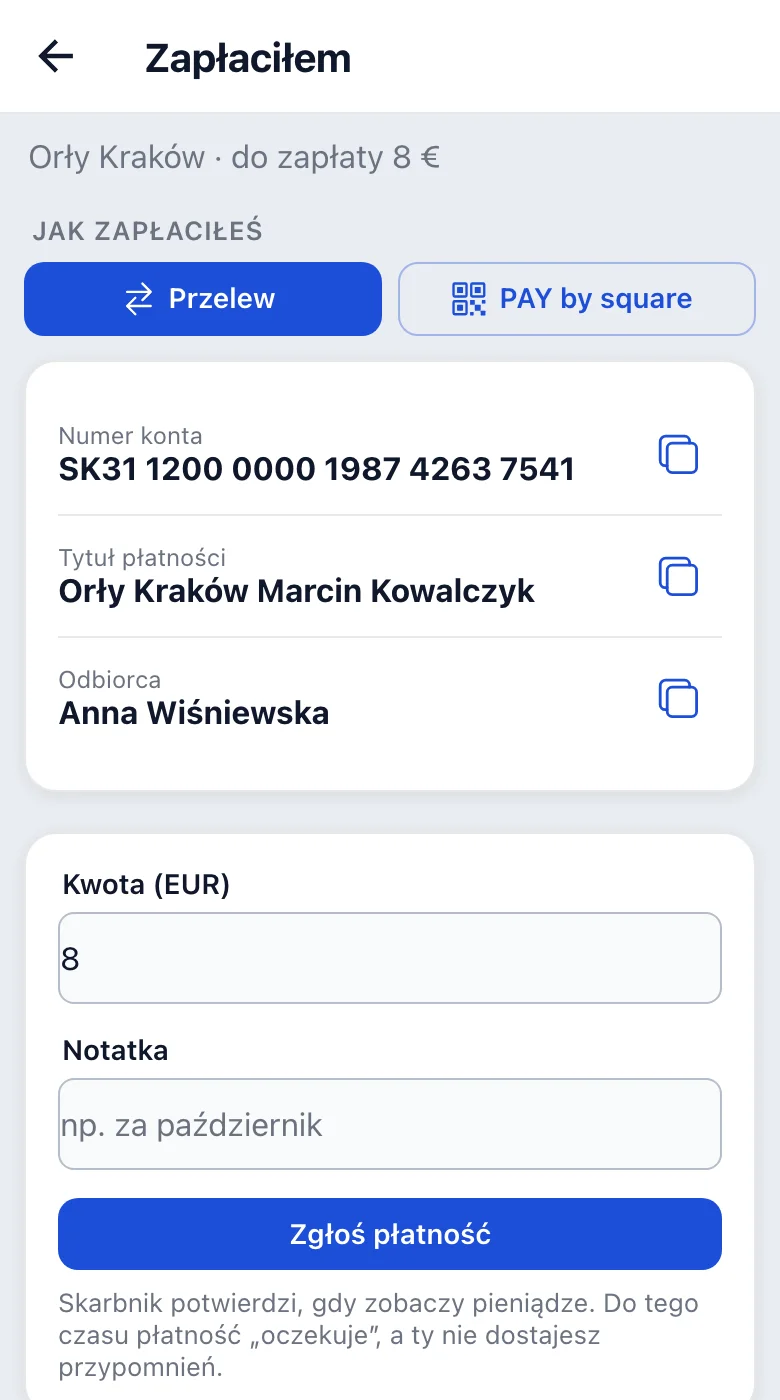
- Jak zapłaciłeś: jedna z metod, które zaznaczył skarbnik: Gotówka, BLIK, Płatność na telefon, Przelew, PAY by square, QR Platba albo Revolut.
- Dane: numer telefonu, numer konta albo Revtag, nazwisko odbiorcy i gotowy tytuł płatności, przy każdej danej ikona do skopiowania. Przy PAY by square i QR Platba dostajesz kod QR z wpisaną kwotą i tytułem: zeskanuj go w aplikacji banku. Revolut ma przycisk „Otwórz Revolut”. Przy Gotówce widzisz tylko odbiorcę, czyli komu ją dajesz.
- Kwota: podpowiedziana według twojego długu pomniejszonego o już zgłoszone płatności (u góry widzisz, ile „oczekuje na potwierdzenie”), możesz wpisać inną.
- Notatka (opcjonalnie) i „Zgłoś płatność”.
Jeśli skarbnik nie wpisał żadnych danych do płatności, aplikacja to napisze. Wtedy płacisz gotówką albo ustalasz to ze skarbnikiem.
Po zgłoszeniu twoja wpłata „oczekuje na potwierdzenie” i saldo jeszcze się nie zmienia. Gdy skarbnik ją potwierdzi, dostaniesz powiadomienie, a saldo się zaktualizuje. Gdy ją odrzuci („nie wpłynęło”), też dostaniesz powiadomienie z powodem, a odrzucona wpłata zostanie w historii razem z nim. Możesz to wyjaśnić ze skarbnikiem i zgłosić wpłatę ponownie.
Gotówkę dajesz skarbnikowi w szatni, po treningu albo nawet następnego dnia. Jeśli drużyna ją oferuje, zgłoś ją tutaj jak każdą inną wpłatę, żeby skarbnik nie musiał o tym pamiętać: potwierdzi ją, gdy dostanie pieniądze. Jeśli odhaczy cię w szatni, to potwierdza twoje zgłoszenie i nic nie zapisze się dwa razy. Po potwierdzeniu dostajesz powiadomienie, sprawdź, czy przyszło.
Mam dług: co się dzieje?
Zależy od ustawienia drużyny:
- Domyślnie nic nie jest blokowane. Dług widzisz na czerwono przy saldzie, jesteś na liście dłużników skarbnika, ale zapisać się możesz.
- Drużyna może włączyć blokadę: z długiem powyżej ustalonej kwoty nie zapiszesz się na trening. W łagodnej wersji odblokowuje cię zgłoszenie „Zapłaciłem”, w surowej dopiero potwierdzenie skarbnika. Pod przyciskami zobaczysz wtedy „Zaległość 30 zł, zapłać, żeby się zapisać”. Admin może cię dopisać mimo blokady.
Skarbnik może wysłać przypomnienie wszystkim dłużnikom naraz albo tylko tobie. Zbiorczego przypomnienia nie dostaniesz, jeśli masz zgłoszoną wpłatę, która czeka na potwierdzenie; przypomnienie wysłane bezpośrednio do ciebie przychodzi zawsze.